
OBJETIVO
Neste artigo demostraremos como realizar o cadastro de Aulas. Ao final deste processo, você terá o entendimento das possibilidades de configuração de um Aula para flexibilizar seu gerenciamento e controle dos agendamentos, quantidade de participantes, check-in.
REQUISITOS
Estar conectado ao sistema
Utilizar um acesso com perfil de Super ou com permissão de Perfil de Acesso
PROCEDIMENTO
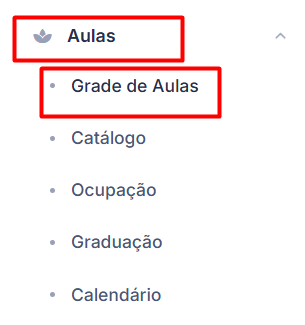
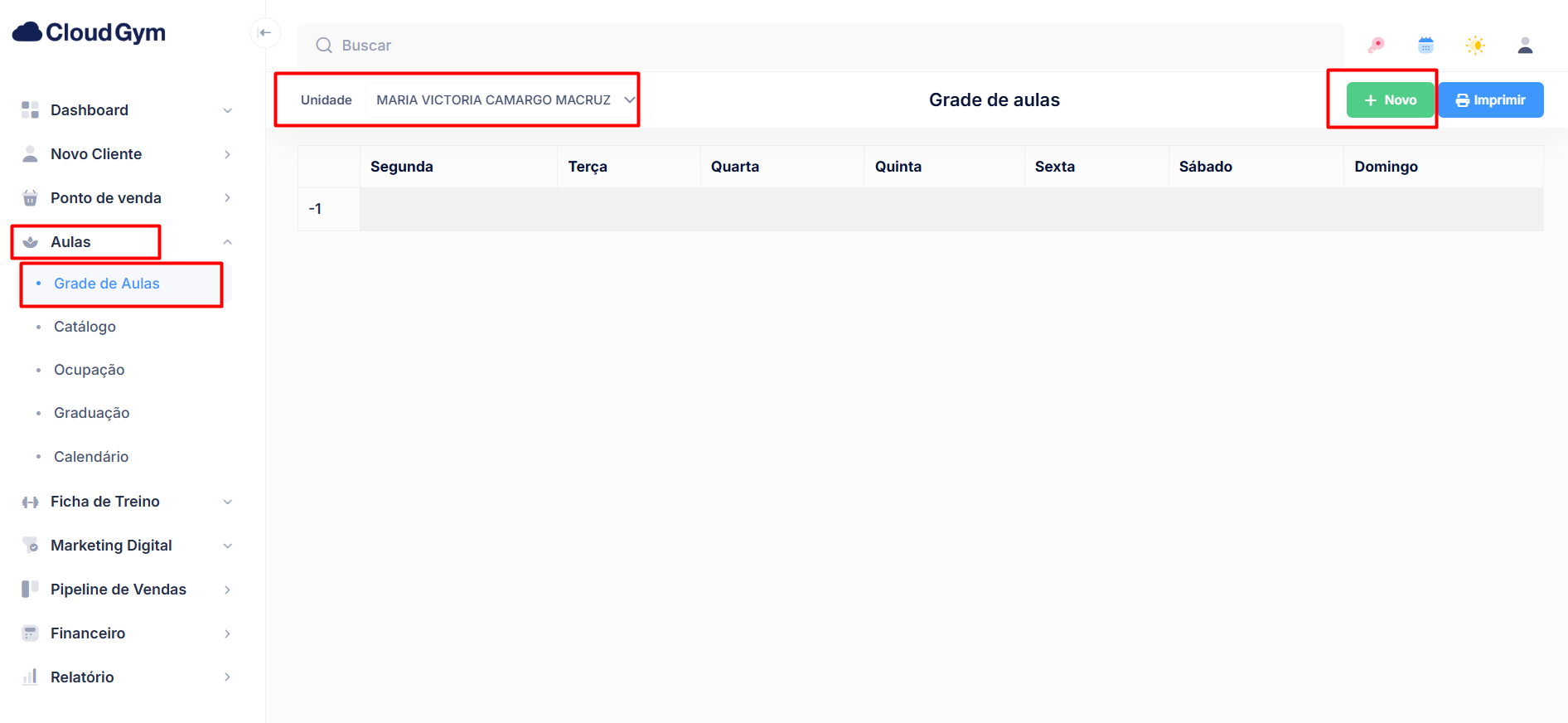
Para criar uma nova Aula navegar através do menu até Aulas -> Grade de Aulas.
Caso tenha mais de uma Unidade, selecione a Unidade desejada e clique em Novo para criar a aula.
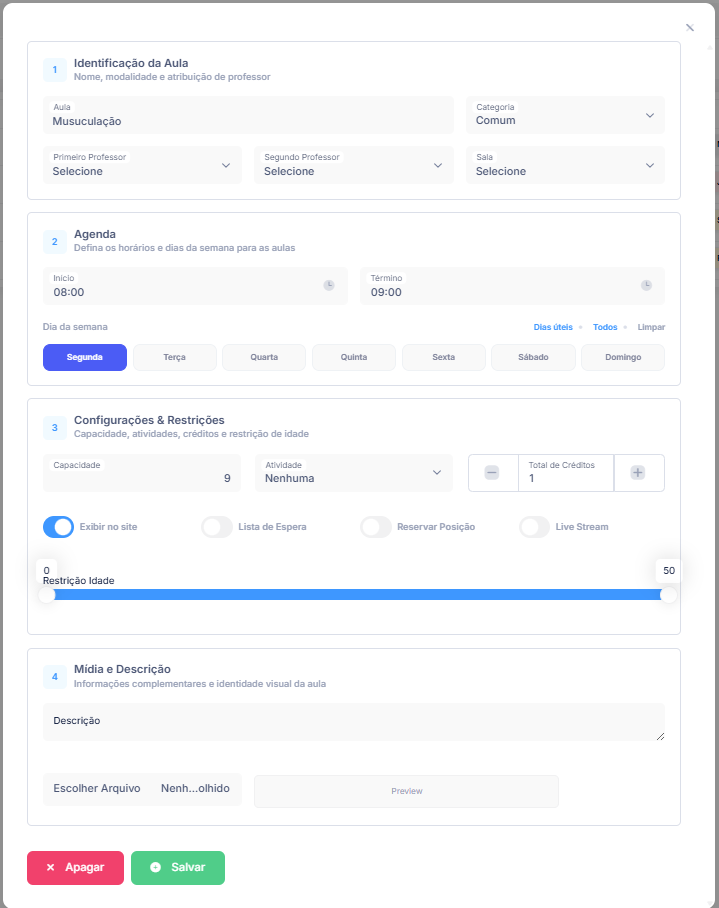
Na Grade de aulas, efetuar as seguintes configurações:
- Aulas
- Inicio e Término
- Primeiro e Secundo professor (caso tenha dois)
- Sala
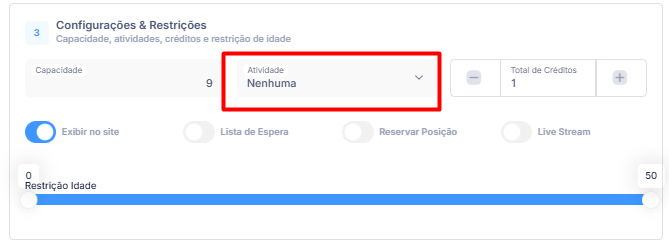
- Capacidade
- Categoria
- Exibir no site
- Atividade
- Quantidade de créditos(sessões) gastas
- Lista de espera
- Reservar Posição
- Live Stream
- Restrição idade
- Dia da semana
- Midia e descrição
Em Aulas, Grade de aulas, efetuar as seguintes configurações:
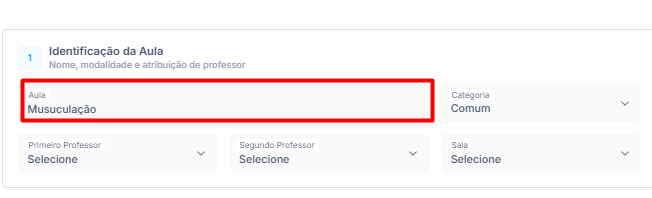
Aulas: Opção utilizada para cadastrar o nome da Aula. Em alguns casos o gestor pode utilizar esse cadastro para agrupar informações relacionadas como: horários de acesso, professor, modalidade;
Em Aulas, Grade de aulas, efetuar as seguintes configurações:
Inicio e Término: Opção utilizada para determinar o horário que se inicia e termina a Aula.

Em Aulas, Grade de aulas, efetuar as seguintes configurações:
Professores: Selecione o professor que executará a Aula.
Observação: É possível deixar sem nenhum professor e adicionar mais de um professor em uma aula 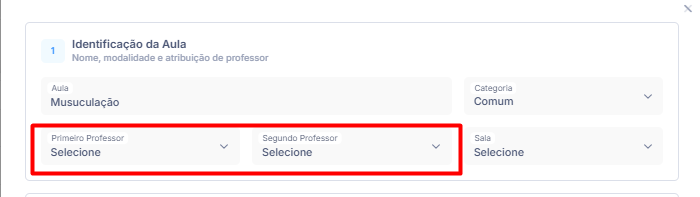
Em Aulas, Grade de aulas, efetuar as seguintes configurações:
Sala: Você pode criar um GRID(layout) da sua sala e adicionar a essa aula. Entenda melhor como criar essa sala nesse link : Salas
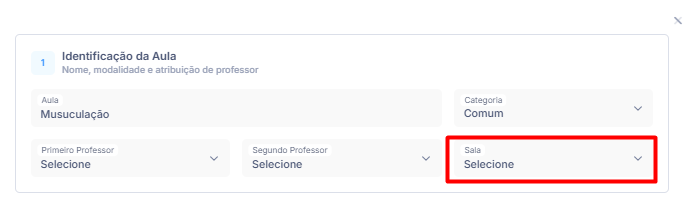
Em Aulas, Grade de aulas, efetuar as seguintes configurações:
Capacidade: Quantidade máxima de Alunos que poderão agendar a Aula pelo aplicativo ou sistema Cloud Gym.
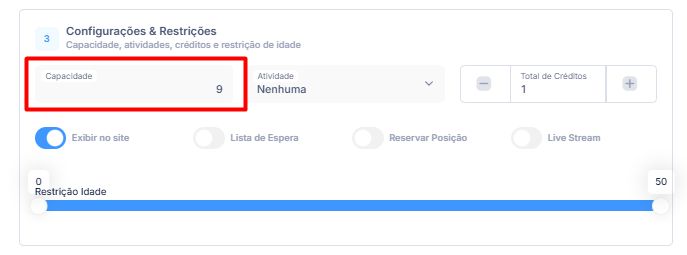
Em Aulas, Grade de aulas, efetuar as seguintes configurações:
Categoria:
- Comum: Opção utilizada para Aulas em dias e horários diferentes.
- Turma: Opção utilizada para Aulas fechadas, quantidade de alunos específicos e horários fixos.
- Crossfit: Opção utilizada para Studios de Crossfit. Ao selecionar está opção escolha o Tipo e monte o Wood.
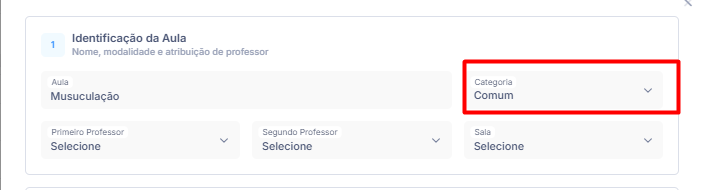
Em Aulas, Grade de aulas, efetuar as seguintes configurações:
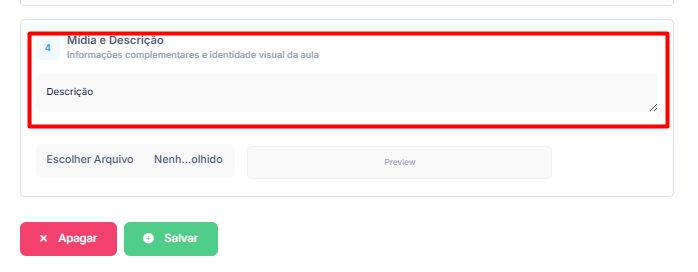
Midia e Descrição: Descreva informações pertinentes a Aula. Dessa forma seu Aluno poderá ter maiores informações sobre a Aula que está sendo comercializado. Também adicione um banner á aula que ficará disponível no aplicativo para consulta. A foto adicionada pode ter no máximo 150 kbps
Em Aulas, Grade de aulas, efetuar as seguintes configurações:
Exibir no site: Habilitar essa função para que a Aula seja disponibilizado no site e aplicado para agendamento.
Reservar Posição: Habilitar essa função para Aulas numeradas. Desta forma o Aluno poderá escolher em qual posição deseja reservar,
Live Stream: Habilitar essa função para que seus Alunos possam assistir as Aulas ao vivo através do aplicativo.
Lista de Espera: Habilitar essa função para aparecer na aplicativo a opção de Lista de espera. É importante ter uma automação criada antes para que o aluno seja avisado caso seja adicionado á aula.

Em Aulas, Grade de aulas, efetuar as seguintes configurações:
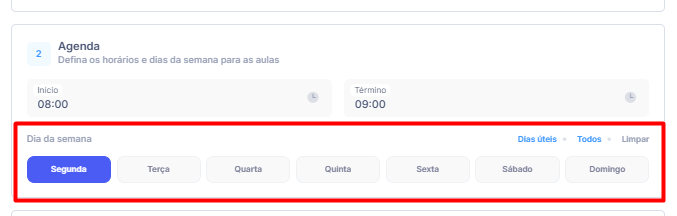
Dia da semana: Opção utiliza para determinar os dias de uma Aula na semana.
Em Aulas, Grade de aulas, efetuar as seguintes configurações:
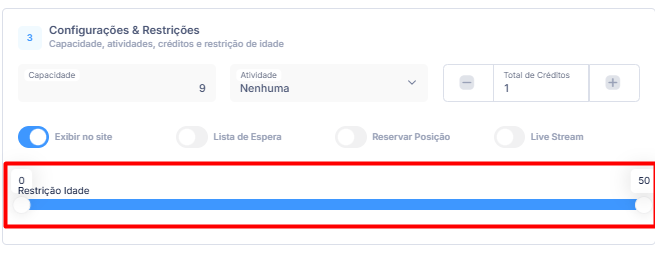
Restrição idade: Opção utilizada para restringir a Idade que possa visualizar a Aula no aplicativo.
Em Aulas, Grade de aulas, efetuar as seguintes configurações:
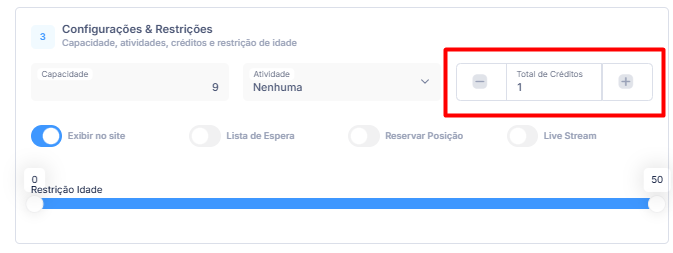
Total de créditos: Opção utilizada para definir quantas Sessões essa aula irá gastar do plano contratado.
Em Aulas, Grade de aulas, efetuar as seguintes configurações:
Atividade: Opção utilizada para definir para qual atividade será atribuída essa aula.
Para finalizar o cadastro, clique em Salvar.
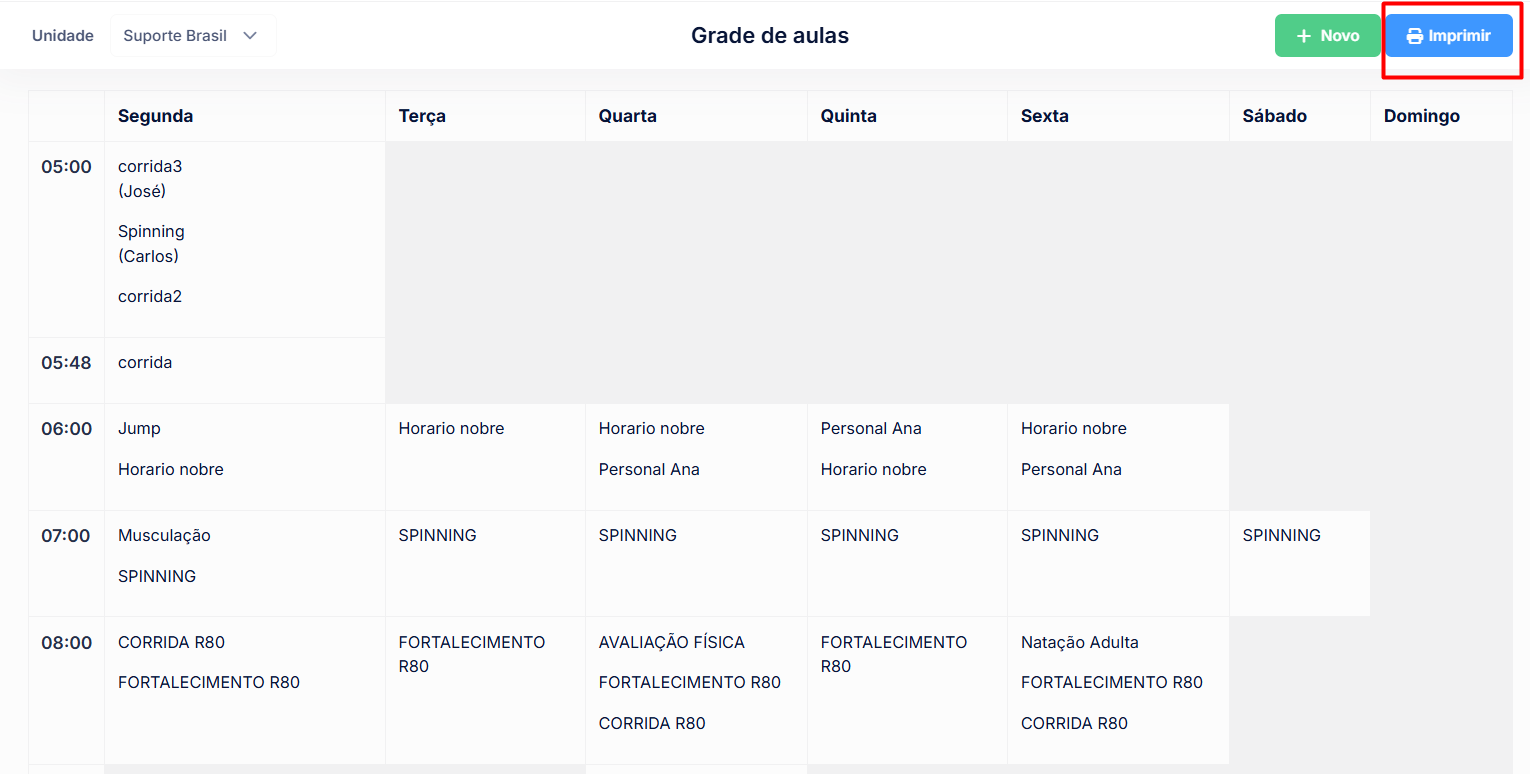
Após realizar o cadastro, é possível Imprimir a lista de Aulas. Clique na opção Imprimir.
PRÓXIMOS PASSOS
ENTRE EM CONTATO COM O SUPORTE
Ainda está com dúvidas?
Entre em contato com a nossa equipe.
Você pode entrar em contato conosco através dos seguintes canais:
- A plataforma Cloud Gym por meio de menu de Suporte.
- Envie-nos um e-mail para suporte@cloudgym.com.br
- Telefone +55 (11) 3666-6071
O tempo de resposta inicial e contínuo do SLA é de 1 hora dentro do horário comercial (8:00 - 19:00) de segunda a sexta.