Como configurar a IA para a DM do Instagram.
Print
Created by: Suporte Cloud Gym
Modified on: Thu, 12 Feb, 2026 at 12:03 PM
OBJETIVO:
Neste material, mostramos como funciona a IA do Instagram para atendimento automatizado.
O objetivo é agilizar o atendimento aos alunos, respondendo mensagens de forma automática e personalizada, de acordo com cada situação. Dessa forma, o processo se torna mais rápido, prático e eficiente, melhorando a comunicação e a experiência do cliente.
REQUISITOS:
.Ter todas as unidades da academia no mesmo plano (Infinity).
Precisa ter o Instagram integrado com o sistema ( em configurações -> integrações.)
PROCEDIMENTO:
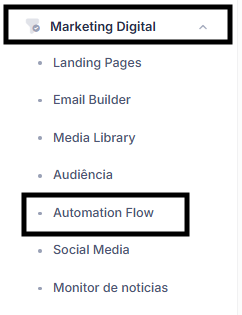
1- Acesse Marketing Digital > Automation Flow.
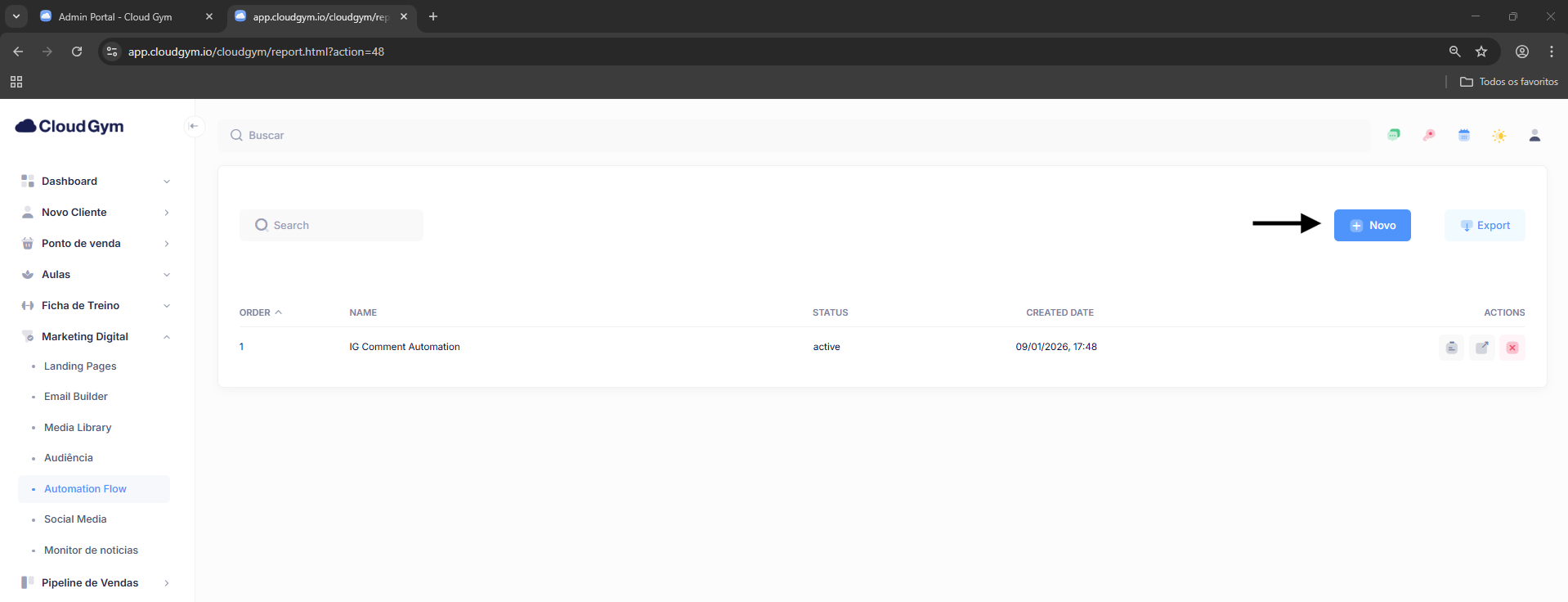
2 - Para criar uma nova automação, clique em Novo
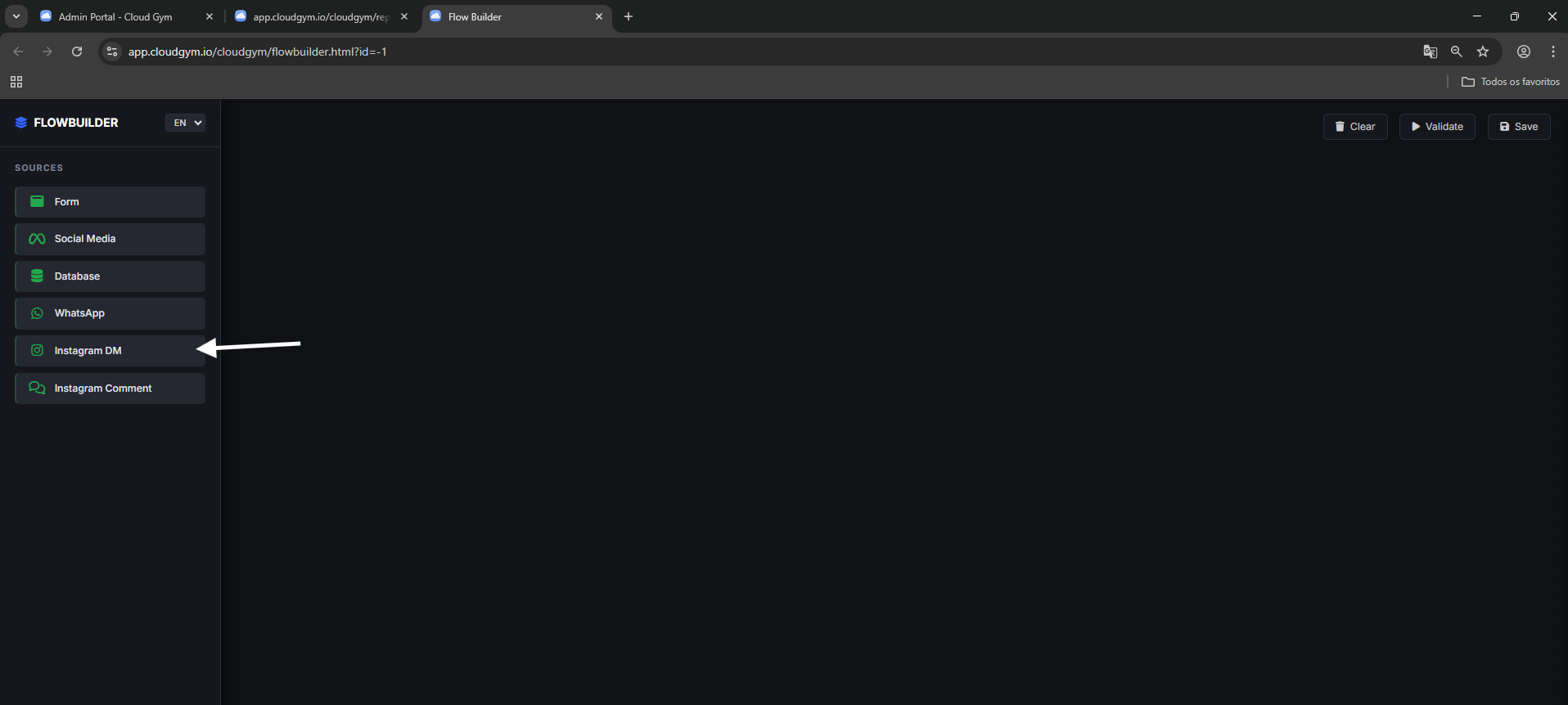
3 - Seleciona as configurações desejadas
4 - Selecione as configurações para o envio das mensagens:
• Customers = Clientes ativos
• Prospects = Pessoas interessadas, que ainda não fecharam
• Leads = Novos contatos que pediram informações
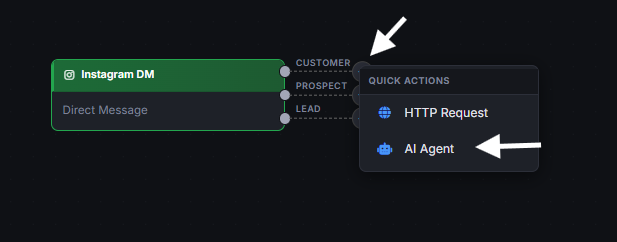
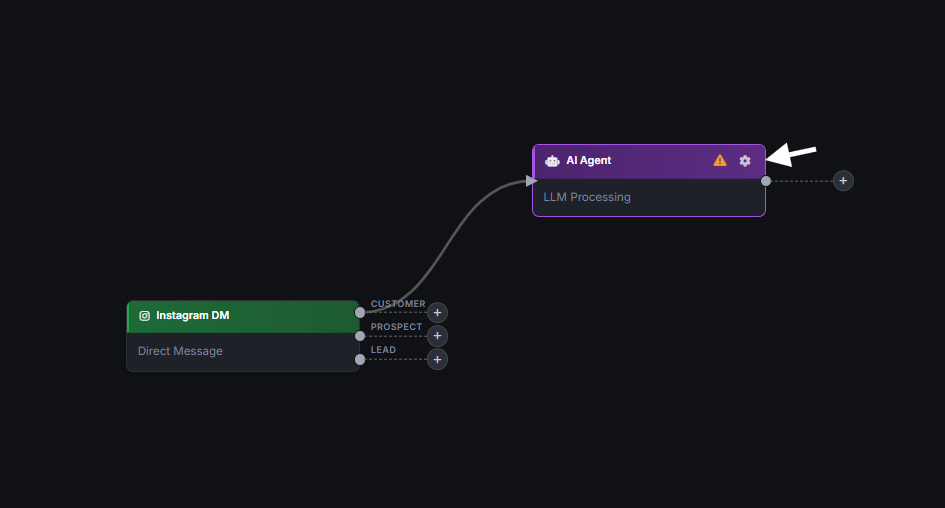
5 - Após clicar no AI Agent irá aparecer o seguimento da IA. Clique no ícone de ferramenta para mostrar e editar o prompt da IA.
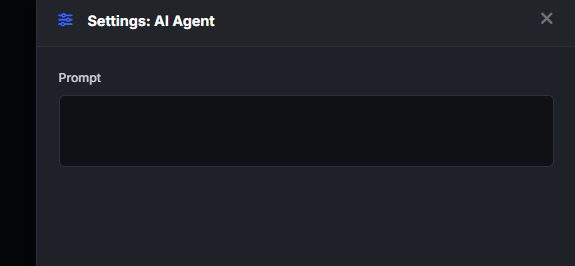
6 - Após clicar no ícone de ferramentas, no campo abaixo aparecem as informações da IA que nós, da CloudGym, configuramos inicialmente. A partir desse momento, as próximas configurações ficam por conta de vocês.
Caso não queira mexer nessa parte, entre em contato conosco pelo chat para contratar uma assessoria, e cuidaremos para você.
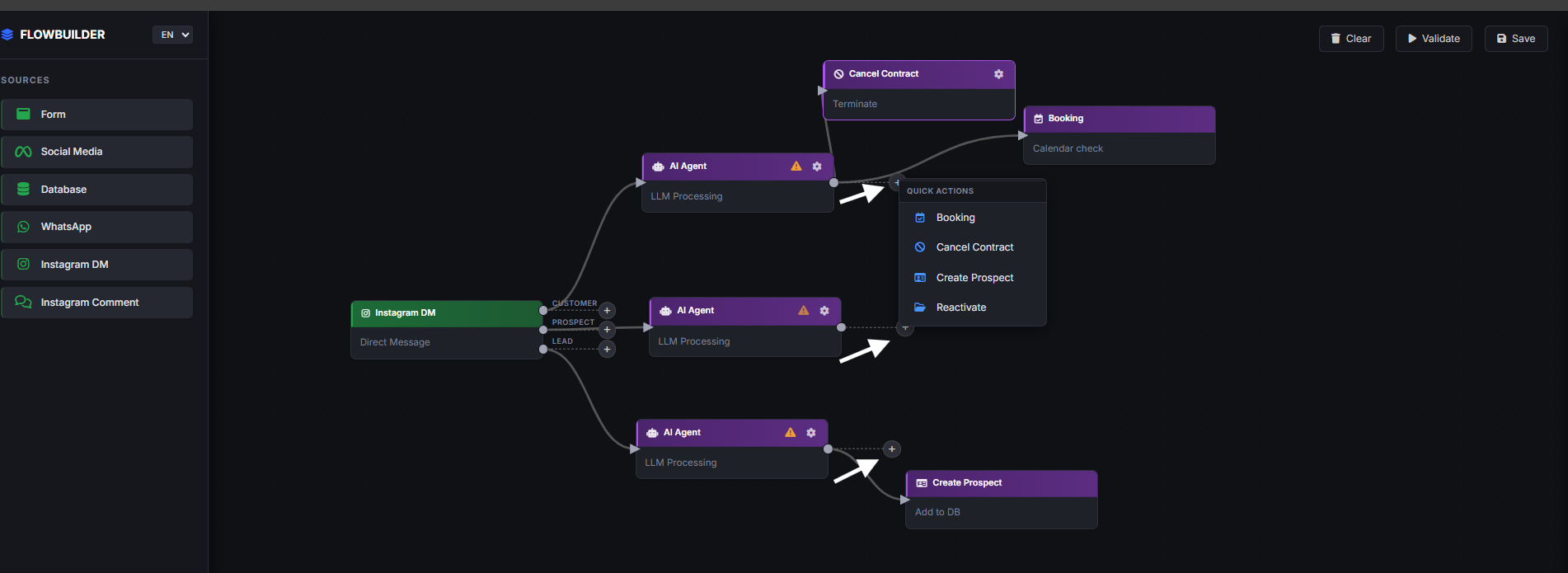
7 - Após a criação do prompt, você seleciona o que a IA pode fazer.
Ao clicar no ícone de “+” em cada IA Agent, é possível escolher as funções que ela poderá executar, como, por exemplo, cancelar contratos e agendar aulas para os alunos.
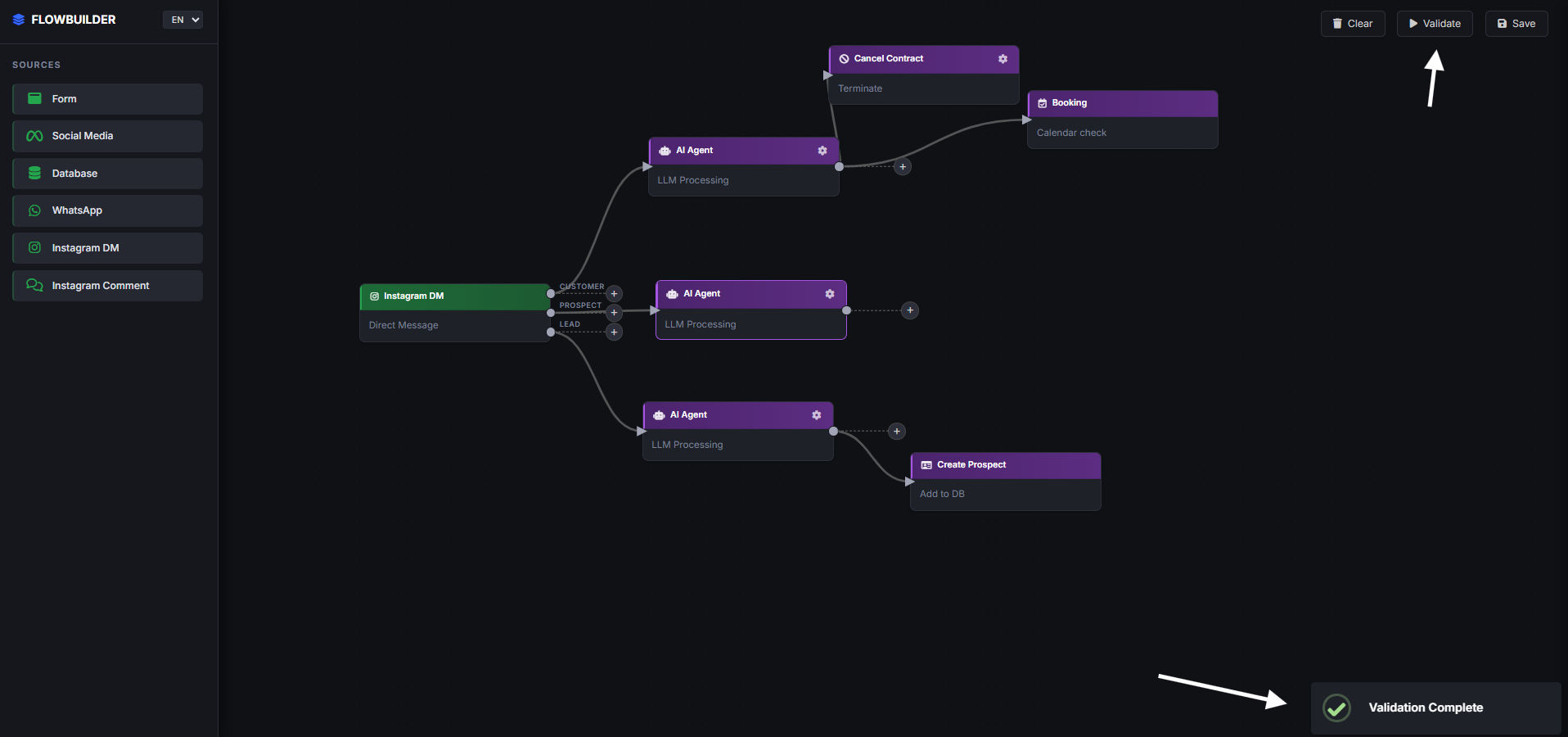
8 - Após ser criado ou editado, clique em Validar.
A validação precisa estar com o status “Validation complete”, o que significa que está tudo correto e sem erros.
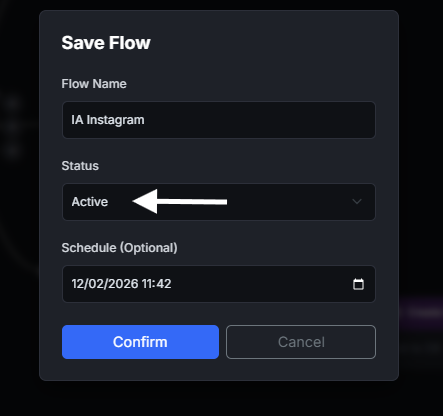
9 - Após a validação estar completa e sem erros, clique em Salvar. O status precisa estar como Ativo para que a IA comece a funcionar. Caso queira inativá-la, basta alterar o status para Inativo.
Importante:
No momento de salvar, o status não se refere ao contrato do aluno,
e sim ao funcionamento da IA.
Esse status serve apenas para ativar ou inativar a IA:
• Ativo → a IA começa a funcionar
• Inativo → a IA fica desativada
Qualquer outra funcionalidade NÃO citada, não está em pleno funcionamento. Com essas funcionalidades é o suficiente pra você criar um fluxo de envio de mensagens
ENTRE EM CONTATO COM O SUPORTE
Continua com dúvidas?
Entre em contato com a nossa equipe.
Você pode entrar em contato conosco através dos seguintes canais:
- A plataforma Cloud Gym por meio de menu de Suporte.
- Envie-nos um e-mail para suporte@cloudgym.com.br
- Telefone +55 (11) 3666-6071
O tempo de resposta inicial e contínuo do SLA é de 1 hora dentro do horário comercial (8:00 - 19:00) de segunda a sexta.
Suporte is the author of this solution article.
Did you find it helpful?
Yes
No
Send feedback Sorry we couldn't be helpful. Help us improve this article with your feedback.

