
A funcionalidade do Automation Flow é criar um fluxo de automações para as mensagens via Whatsapp ou via e-mail. O intuito desse documento é instruir o USO das ferramentas. Para a configuração e a criação de fluxos, existe a faq "Como criar um fluxo de automações"
Observações:
É necessário ter essas funcionalidades para melhor aproveito das funcionalidades do Automation Flow
- E-mail integrado
- Whatsapp api integrado
- Landing page
Instruções para utilização:
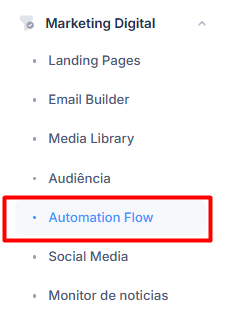
1- Acesse Marketing Digital > Automation Flow.
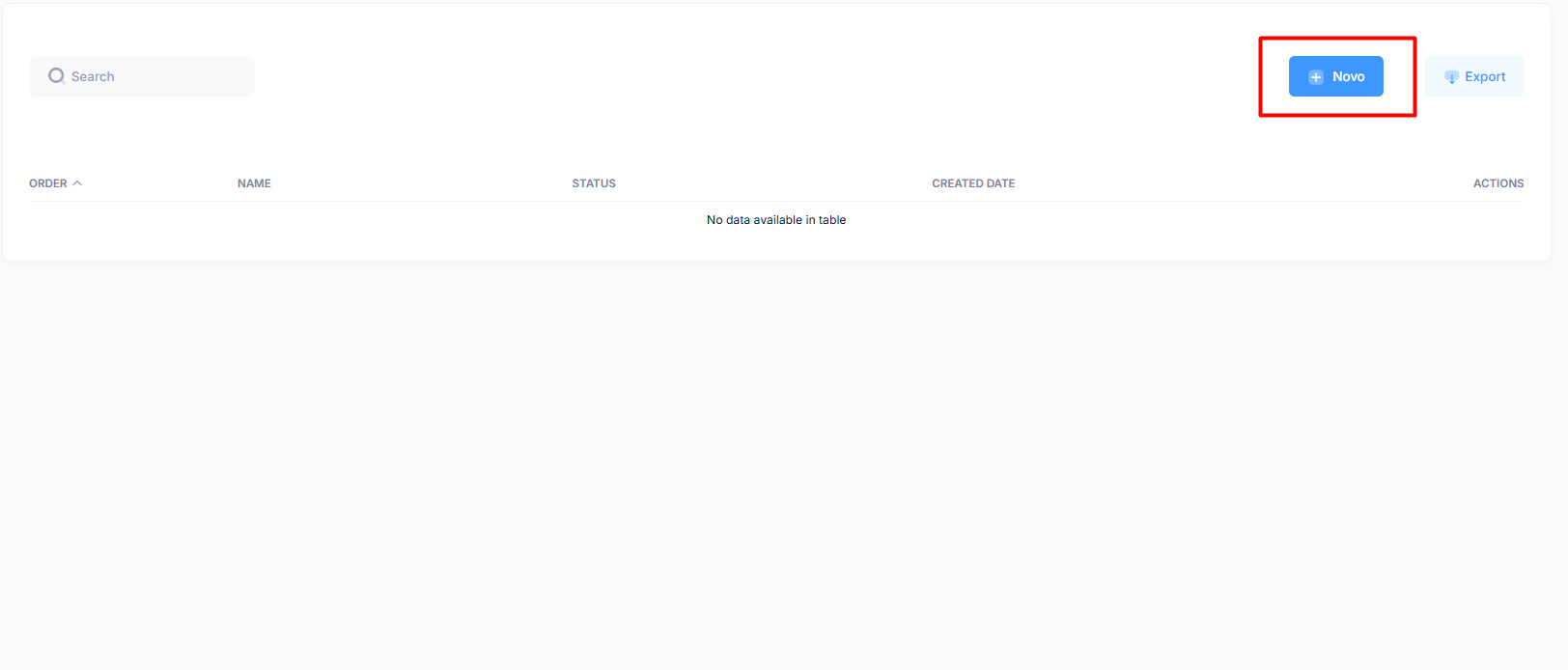
2 - Para criar uma nova automação, clique em Novo
3 - Seleciona as configurações desejadas
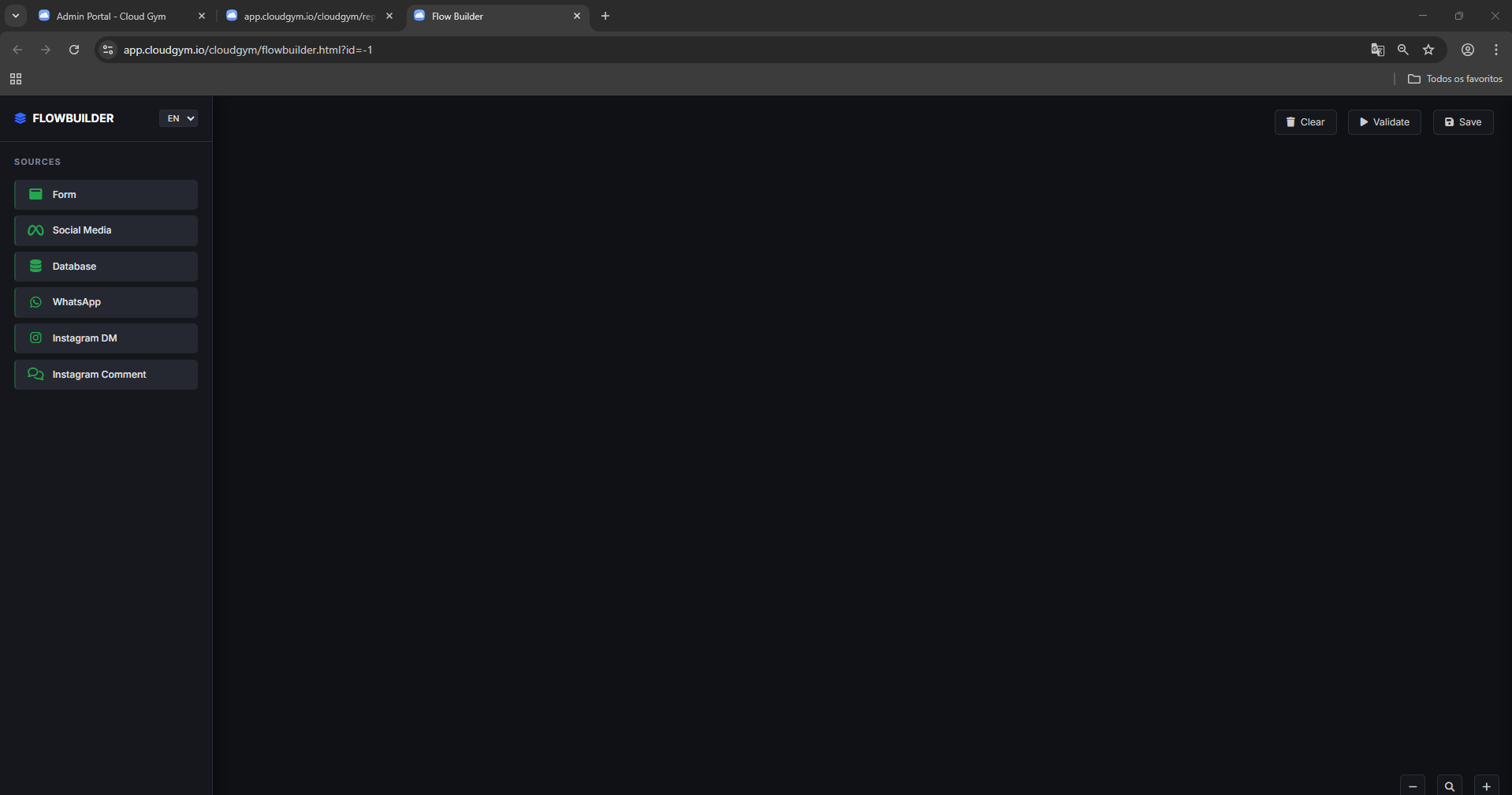
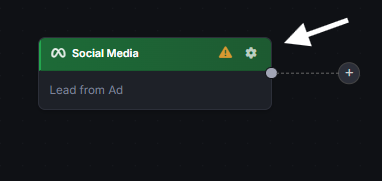
Form = É necessário ter uma landing page (Disponível no plano Suite). Tendo essa landing page, você pode criar fluxos de automações focados em clientes que responderam o determinado formulário da sua landing page.
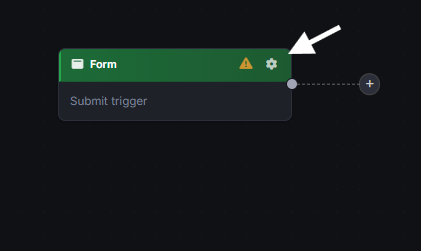
Social Form = Você pode definir qual campanha deseja utilizar, sem necessitar de uma segmentação. Essa função é aconselhada para usuários intermediários ou avançados da plataforma.
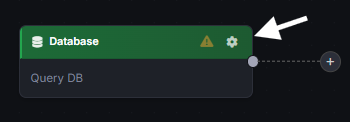
Database = É onde você monta o escopo da sua automação.
SIte = Sua unidade
Type = Para qual tipo de público você deseja enviar. Pode ser LEADS, PROSPECT ou CUSTOMERS (clientes reais, já com contratos)
Campaign = Qual campanha você deseja enviar. Você pode criar essa campanha em Marketing Digital > Audiência.
Tags = Tags que podem ser inseridas para classificar a segmentação
Limit per day = O limite por dia de mensagens que será disparado.
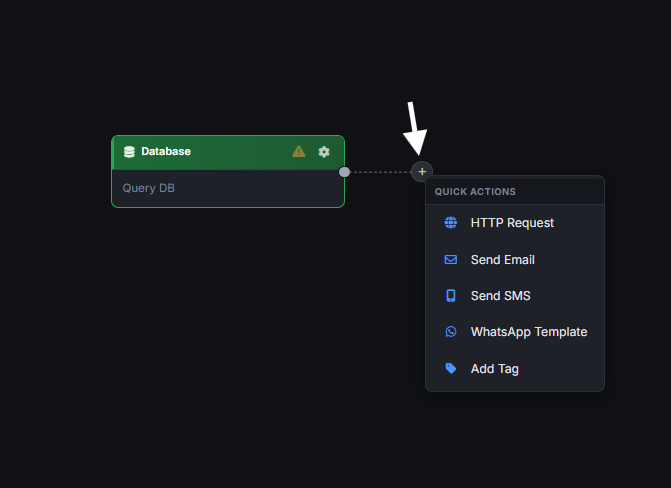
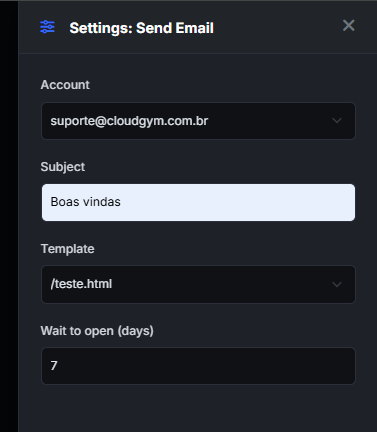
Send Email = É necessário ter a integração de e-mail para usar esse modelo. Ele é usado para o disparo de e-mails
Account = o e-mail que está integrado
Subject = o assunto do e-mail que será enviado
Template = Esse será o e-mail builder que será criado ( o corpo do e-mail) Caso tenha dúvidas consulte a faq de E-mail Builder.
Wait to open (days) = Os dias que o sistema irá esperar o cliente abrir ANTES de prosseguir com o fluxo de automações
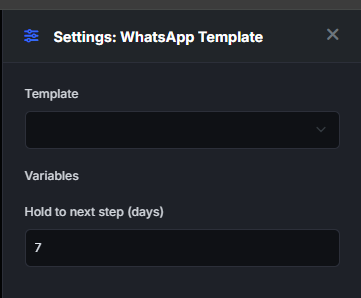
Whatsapp Template = É usado para o disparo de Templates criados na META. Vocês criam o templete na META e selecionam pelo nome. ( Caso não saiba como criar, nos chame te auxiliarmos)
Templete: Seleciona o templete que criou na META
Hold to next step (days) = O mesmo contexto do "Wait to open (days)"vai esperar os dias selecionados antes de prosseguir com o fluxo
Após criar, clique em validar e aguarde até a validação ser completa sem aparecer erros.
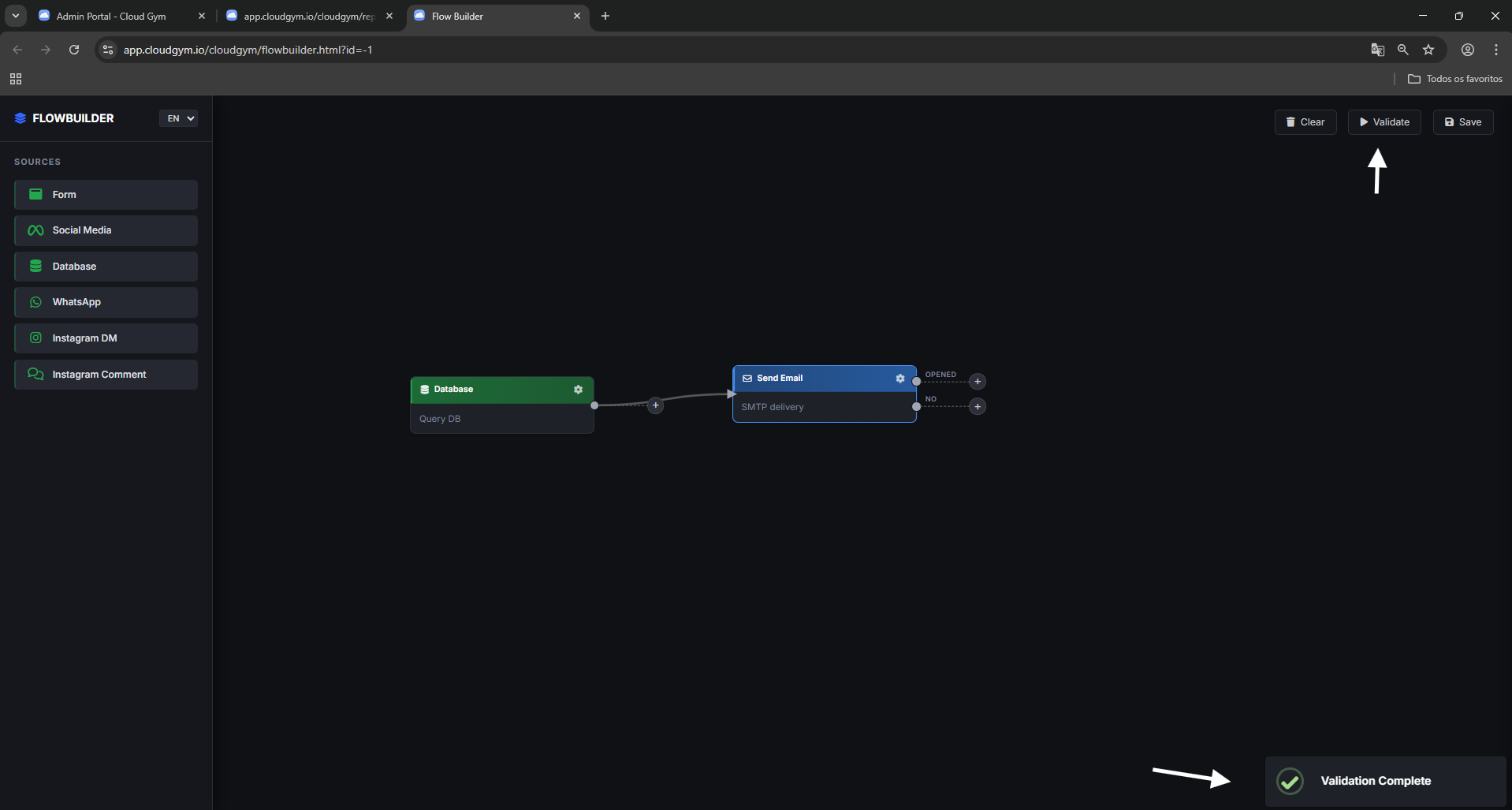
Validação OK, clique em salvar e deixe com o status ativo para a o fluxo começar a ser enviado.
Qualquer outra funcionalidade NÃO citada, não está em pleno funcionamento. Com essas funcionalidades é o suficiente pra você criar um fluxo de envio de mensagens
ENTRE EM CONTATO COM O SUPORTE
Continua com dúvidas?
Entre em contato com a nossa equipe.
Você pode entrar em contato conosco através dos seguintes canais:
- A plataforma Cloud Gym por meio de menu de Suporte.
- Envie-nos um e-mail para suporte@cloudgym.com.br
- Telefone +55 (11) 3666-6071
O tempo de resposta inicial e contínuo do SLA é de 1 hora dentro do horário comercial (8:00 - 19:00) de segunda a sexta.